
Livechat-Übergaben vom AI Agent in Microsoft Teams erhalten
Erhalte Benachrichtigungen für Live-Chat-Anfragen deiner Kund:innen direkt in Teams

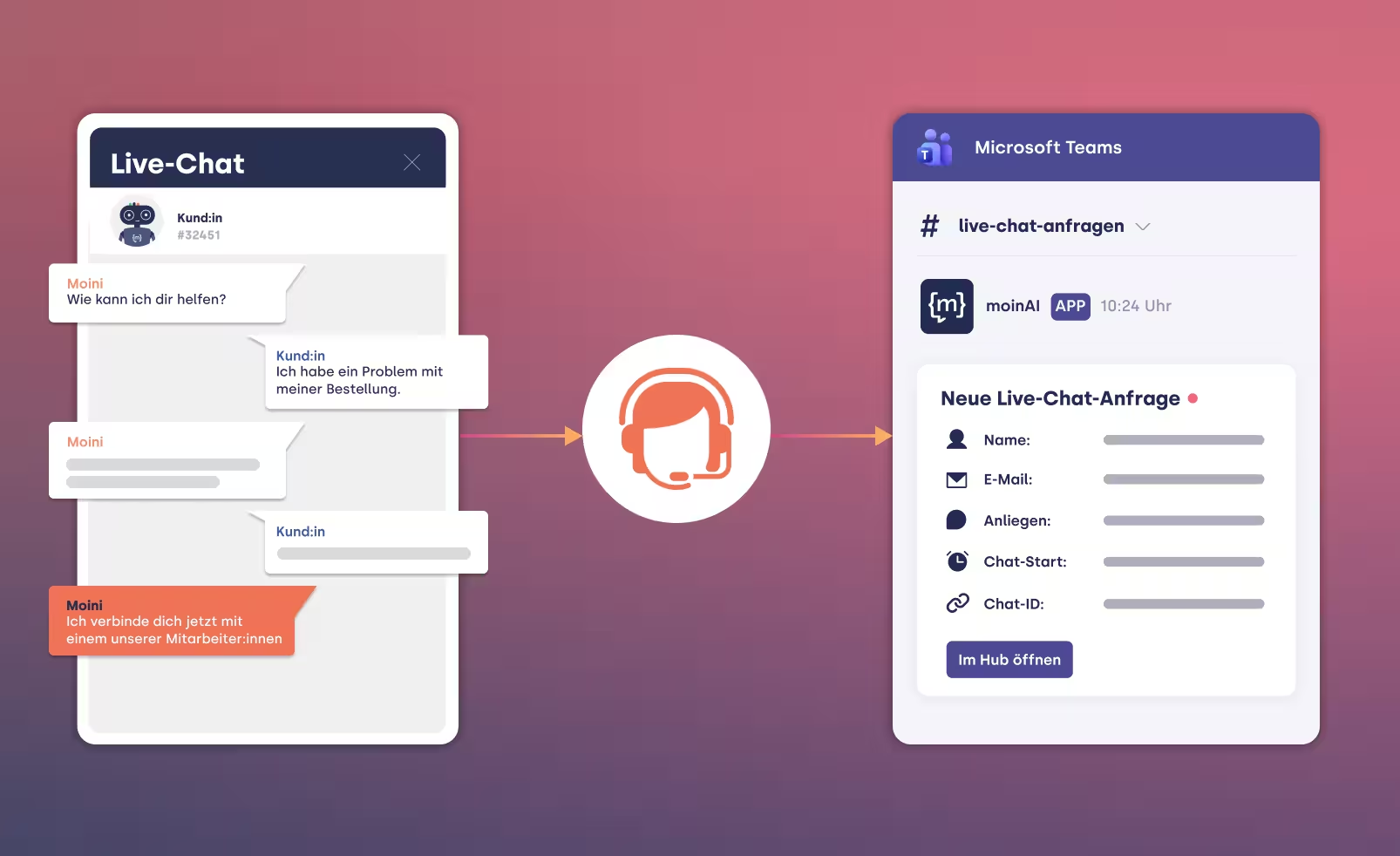
Über diesen Workflow:
Weiß dein Chatbot mal nicht weiter, werden Kund:innen über das Live-Chat-Feature automatisch an deinen Support weitergeleitet. Je nach Aufkommen kann es auch mal Stunden dauern, bis überhaupt eine Anfrage reinkommt, weil der Chatbot einen Großteil der Anfragen abfängt. Deine Support-Mitarbeiter:innen gewinnen also Zeit für andere Aufgaben. Und sie müssen nicht mal den Hub im Blick behalten: Mit diesem Workflow werden Benachrichtigungen zu Anfragen automatisch als Nachricht in Microsoft Teams (oder anderen Tools) an dein Support-Team verschickt.
So funktioniert’s:
1. Nutzer:in startet den Live-Chat
Der Weg in den Live-Chat beginnt direkt im Chat-Widget auf deiner Website. Bevor das Gespräch mit einer Mitarbeiter:in startet, füllen Nutzer:innen ein kurzes Formular aus. Dieses Formular übernimmt die Vorqualifizierung: Es erfasst zum Beispiel Name, Anliegen oder Kundennummer. So weiß dein Support-Team schon vor der ersten Nachricht, worum es geht, und muss keine Basisinformationen mehr abfragen.
2. Das Abschicken des Formulars löst automatisch den hinterlegten Webhook aus
Sobald das Formular abgeschickt ist, wird im Hintergrund automatisch der Webhook ausgelöst, den du im moinAI Hub hinterlegt hast. Gleichzeitig werden die vorher definierten Kontextvariablen mit den passenden Werten aus dem Formular befüllt. Das passiert ohne manuellen Aufwand und in Echtzeit.
3. Der moinAI Hub schickt eine HTTP-POST-Anfrage an die hinterlegte Teams-Webhook-URL
Der moinAI Hub sendet nun eine HTTP-POST-Anfrage an die hinterlegte Webhook-URL von Microsoft Teams. Im Body dieser Anfrage steckt eine JSON-Struktur mit dem Nachrichtentext, inklusive aller befüllten Variablen. Welche Informationen in der Benachrichtigung auftauchen, legst du selbst fest.
4. Microsoft Teams empfängt und verarbeitet die Nachricht
Teams nimmt die Anfrage entgegen und interpretiert die enthaltene Adaptive-Card-Struktur. Adaptive Cards sind ein Format von Microsoft, mit dem sich strukturierte, gut lesbare Nachrichten darstellen lassen. Teams rendert daraus eine übersichtliche Nachricht und spielt sie im zuvor festgelegten Kanal aus.
5. Benachrichtigung erscheint im zugewiesenen Teams-Kanal
Die Live-Chat-Benachrichtigung landet direkt in dem Teams-Kanal, den du dafür vorgesehen hast, etwa im Kanal deines Support-Teams. Dank der Kontextvariablen ist auf einen Blick erkennbar, zu welcher Konversation die Nachricht gehört. Das sorgt für Klarheit, auch wenn mehrere Live-Chats parallel laufen.
6. Support-Team reagiert
Deine Mitarbeiter:innen sehen neue Live-Chat-Anfragen direkt in Microsoft Teams, also dort, wo sie ohnehin arbeiten. Sie müssen den moinAI Hub nicht dauerhaft im Blick behalten, um keine Anfrage zu verpassen. Das verkürzt Reaktionszeiten, entlastet dein Team und sorgt dafür, dass Kund:innen schneller eine persönliche Antwort bekommen.

.png)


Happier customers through faster answers.
See for yourself and create your own chatbot.
Of course, for free and without any obligation.
